

 Share on Twitter
 Share on Facebook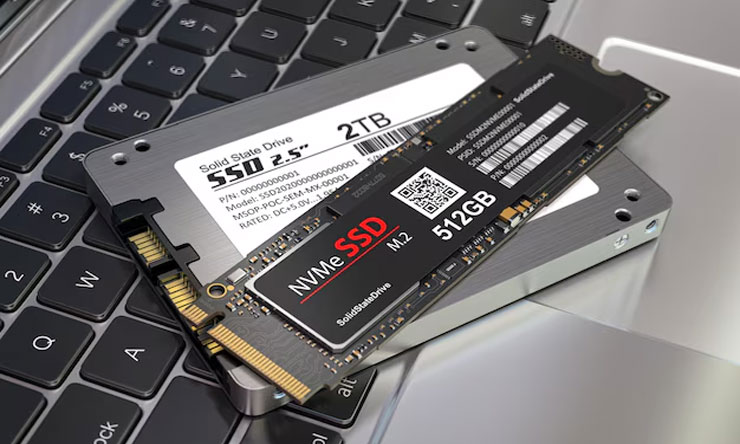
Laptop lama yang mulai terasa lambat sering kali membuat frustrasi. Proses booting lama, membuka aplikasi terasa berat, hingga sistem sering hang adalah keluhan umum. Banyak orang langsung berpikir untuk membeli laptop baru, padahal ada solusi yang jauh lebih hemat dan efektif: mengganti hard disk lama dengan SSD.
Upgrade ke SSD (Solid State Drive) adalah salah satu cara paling signifikan untuk meningkatkan performa laptop lama. Perbedaannya bisa terasa seperti menggunakan perangkat baru. Namun, sebelum membeli SSD, ada beberapa hal penting yang harus diperhatikan agar tidak salah pilih.
Artikel ini akan membahas secara lengkap cara memilih SSD untuk upgrade laptop lama, mulai dari jenis, kapasitas, kompatibilitas, hingga tips pemasangan.
Mengapa SSD Bisa Membuat Laptop Lama Lebih Cepat?
Perbedaan utama antara HDD (Hard Disk Drive) dan SSD terletak pada cara penyimpanan data. HDD menggunakan piringan berputar dan komponen mekanis, sementara SSD menggunakan chip memori tanpa bagian bergerak.
Karena tidak memiliki komponen mekanis, SSD memiliki keunggulan:
- Waktu booting jauh lebih cepat
- Loading aplikasi lebih singkat
- Transfer file lebih stabil
- Lebih tahan guncangan
- Konsumsi daya lebih rendah
Bahkan laptop dengan prosesor lama pun bisa terasa jauh lebih responsif hanya dengan mengganti HDD ke SSD. Inilah salah satu inovasi teknologi penyimpanan yang paling berdampak pada performa perangkat.
Kenali Jenis SSD yang Tersedia
Sebelum membeli, Anda harus mengetahui jenis SSD yang kompatibel dengan laptop.
SSD SATA 2.5 Inch
Ini adalah jenis SSD paling umum untuk laptop lama.
Kelebihan SSD SATA
- Mudah dipasang
- Kompatibel dengan slot HDD 2.5 inch
- Harga relatif terjangkau
- Cocok untuk laptop keluaran lama
Kecepatan SSD SATA biasanya mencapai sekitar 500–550 MB/s. Meski tidak secepat NVMe, performanya tetap jauh lebih cepat dibanding HDD.
Jika laptop Anda sebelumnya menggunakan HDD 2.5 inch, kemungkinan besar bisa langsung diganti dengan SSD SATA tanpa adaptor tambahan.
SSD M.2 (SATA dan NVMe)
Laptop keluaran lebih baru biasanya memiliki slot M.2.
Perbedaan M.2 SATA dan NVMe
M.2 adalah bentuk fisik, bukan jenis kecepatan. Di dalamnya ada dua tipe utama:
- M.2 SATA (kecepatan mirip SSD SATA 2.5 inch)
- M.2 NVMe (jauh lebih cepat, bisa mencapai 3.000 MB/s atau lebih)
Sebelum membeli SSD M.2, pastikan laptop Anda mendukung NVMe. Tidak semua slot M.2 otomatis kompatibel dengan NVMe.
Jika laptop lama hanya mendukung SATA, membeli NVMe tidak akan memberikan manfaat maksimal.
Periksa Kompatibilitas Laptop
Ini adalah langkah paling penting sebelum membeli SSD.
Cek Spesifikasi Laptop
Periksa manual atau spesifikasi resmi laptop untuk mengetahui:
- Apakah ada slot M.2
- Apakah mendukung NVMe
- Versi SATA (SATA II atau SATA III)
Jika laptop hanya mendukung SATA II, SSD SATA tetap bisa digunakan, tetapi kecepatannya akan mengikuti batasan SATA II.
Gunakan Software Pengecek Hardware
Anda juga bisa menggunakan software seperti CPU-Z atau membuka casing laptop untuk memastikan slot yang tersedia.
Pastikan ukuran SSD M.2 sesuai (misalnya 2280 adalah ukuran paling umum).
Pilih Kapasitas Sesuai Kebutuhan
Kapasitas SSD sangat berpengaruh terhadap kenyamanan penggunaan.
256GB
Cocok untuk penggunaan ringan seperti:
- Browsing
- Office
- Streaming
- Penyimpanan dokumen
Namun ruang bisa cepat habis jika menyimpan banyak file.
512GB
Pilihan paling ideal untuk sebagian besar pengguna. Cukup untuk sistem operasi, aplikasi, dan file pribadi.
1TB atau Lebih
Direkomendasikan untuk:
- Editor video
- Gamer
- Penyimpanan data besar
Namun pastikan laptop mendukung kapasitas besar.
Memilih kapasitas yang tepat membantu memaksimalkan manfaat upgrade tanpa harus sering menghapus file.
Perhatikan Kecepatan dan Spesifikasi Teknis
Selain kapasitas, perhatikan juga spesifikasi berikut:
- Kecepatan read/write
- Tipe NAND (TLC lebih stabil dibanding QLC)
- DRAM cache (membantu performa lebih stabil)
SSD dengan DRAM biasanya lebih konsisten saat memindahkan file besar.
Dalam perkembangan teknologi penyimpanan modern, kualitas controller dan jenis NAND memengaruhi umur pakai dan stabilitas performa SSD.
Pilih Merek Terpercaya
Jangan tergiur harga terlalu murah. SSD adalah komponen penting yang menyimpan seluruh data Anda.
Beberapa hal yang perlu diperhatikan:
- Garansi resmi minimal 3 tahun
- Reputasi merek
- Ulasan pengguna
- Dukungan software monitoring
SSD berkualitas biasanya memiliki fitur proteksi data dan manajemen suhu yang baik.
Perlukah Cloning atau Install Ulang?
Setelah membeli SSD, Anda punya dua pilihan:
Cloning Sistem Lama
Anda bisa menyalin seluruh isi HDD ke SSD menggunakan software cloning.
Kelebihan:
- Tidak perlu install ulang
- Data dan aplikasi tetap utuh
Kekurangan:
-
Bisa membawa file sampah lama
Install Ulang Sistem Operasi
Pilihan ini lebih bersih dan optimal.
Kelebihan:
- Sistem lebih ringan
- Performa maksimal
Kekurangan:
-
Harus install ulang aplikasi
Jika laptop sudah lama digunakan dan banyak file tidak terpakai, install ulang sering menjadi pilihan lebih baik.
Apakah Perlu Tambah RAM Sekaligus?
Upgrade SSD memang memberikan peningkatan besar. Namun jika laptop memiliki RAM kecil (misalnya 4GB), performa tetap bisa terbatas.
Jika memungkinkan, pertimbangkan juga upgrade RAM agar performa lebih seimbang.
Kombinasi SSD + RAM tambahan sering kali membuat laptop lama terasa seperti perangkat generasi baru.
Estimasi Peningkatan Performa
Setelah upgrade ke SSD, Anda bisa merasakan:
- Booting dari 1–2 menit menjadi 10–20 detik
- Aplikasi terbuka hampir instan
- Transfer file lebih cepat
- Sistem lebih responsif
Bahkan laptop dengan prosesor generasi lama tetap mendapatkan peningkatan signifikan hanya dengan mengganti media penyimpanan.
Kesalahan yang Harus Dihindari
Beberapa kesalahan umum saat memilih SSD:
- Tidak mengecek kompatibilitas slot
- Membeli NVMe untuk laptop yang tidak mendukung
- Mengabaikan kapasitas
- Tidak mencadangkan data sebelum pemasangan
- Menggunakan SSD tanpa garansi jelas
Hindari keputusan terburu-buru agar upgrade berjalan lancar.
Kesimpulan
Upgrade SSD adalah solusi paling efektif untuk meningkatkan performa laptop lama tanpa harus membeli perangkat baru. Dengan memilih jenis yang sesuai, memastikan kompatibilitas, serta mempertimbangkan kapasitas dan kualitas merek, Anda bisa mendapatkan peningkatan performa yang signifikan.
SSD SATA cocok untuk laptop lama dengan slot 2.5 inch, sementara NVMe memberikan kecepatan lebih tinggi jika laptop mendukungnya. Pastikan selalu mengecek spesifikasi sebelum membeli.
Dalam perkembangan teknologi perangkat keras, SSD menjadi standar baru penyimpanan karena kecepatan, efisiensi daya, dan daya tahan yang lebih baik dibanding HDD.
Jika laptop Anda terasa lambat, upgrade SSD bisa menjadi investasi terbaik dengan hasil yang langsung terasa.